
Se o seu aparelho é um Chromecast com Google TV ou um Google TV Streamer, ele funciona como uma Android TV: instale XCIPTV, IPTV Smarters ou TiviMate pela Play Store (ou pelo app Downloader) e entre com o seu login. Se é um Chromecast antigo, sem controle remoto, ele só recebe a transmissão: o app roda no celular e você manda a imagem para a TV.
Primeiro, descubra qual é o seu
| Aparelho | Como reconhecer | Como usar IPTV |
|---|---|---|
| Chromecast com Google TV | Vem com controle remoto e tem menu próprio | Instala apps: igual a uma Android TV |
| Google TV Streamer | Caixinha que fica ao lado da TV, com controle | Instala apps: igual a uma Android TV |
| Chromecast (sem Google TV) | Não tem controle nem menu; só aparece ao transmitir | Recebe a imagem do celular ou do computador |
| TV com Google TV embutido | Menu Google TV na própria TV (TCL, Sony, Philips e outras) | Instala apps: veja o guia de Smart TV |
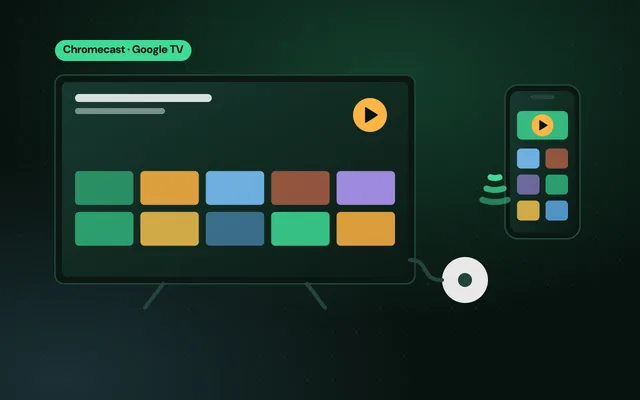
Chromecast com Google TV: passo a passo
- Procure o app na Play StoreNa aba Apps, busque XCIPTV, IPTV Smarters ou TiviMate e instale o que o suporte indicar.
- Se não achar o app, use o DownloaderInstale o Downloader pela Play Store. Depois vá em Configurações > Sistema > Sobre e clique 7 vezes em “Build do SO Android TV” para ativar as opções do desenvolvedor. Em Apps > Segurança e restrições, permita que o Downloader instale apps desconhecidos.
- Entre com o login XtreamServidor, usuário e senha exatamente como recebeu.
- Libere espaçoO Chromecast com Google TV tem pouco armazenamento. Desinstale apps que você não usa e limpe o cache do app de IPTV de vez em quando.
O passo a passo completo de Android TV, com os ajustes que evitam travamento, está em IPTV na Smart TV.
Chromecast antigo: transmitindo do celular
- Pelo botão de transmitir: alguns players de IPTV no Android têm o ícone de transmitir (o retângulo com ondas). Toque nele, escolha o Chromecast e o vídeo vai para a TV, deixando o celular livre.
- Espelhando a tela: no Android, abra o app Google Home, escolha o Chromecast e toque em Transmitir tela. Tudo o que aparece no celular vai para a TV.
- No iPhone: o iPhone não espelha nativamente no Chromecast. Use um player com botão de transmitir compatível ou prefira um aparelho com AirPlay.
- No computador: no Chrome, menu > Transmitir, e escolha a aba ou a tela inteira.
Limites da transmissão
Transmitir funciona, mas tem limites: o celular precisa ficar no mesmo Wi-Fi, a qualidade cai se a rede estiver cheia e alguns canais não liberam o envio pelo botão de transmitir. Se você vai usar todo dia, um Chromecast com Google TV ou um Fire TV Stick custam pouco e mudam a experiência.
Dicas para o Chromecast não travar
- Prefira o Wi-Fi de 5 GHz; o Chromecast fica atrás da TV e o sinal de 2,4 GHz sofre mais interferência.
- Use a fonte original na tomada. Ligar na USB da TV pode deixar o aparelho instável.
- Se travar só em jogo ao vivo, veja IPTV travando.
Perguntas frequentes
Chromecast com Google TV instala IPTV Smarters?
Sim. Ele funciona como uma Android TV e instala Smarters, XCIPTV e TiviMate.
Meu Chromecast não tem controle. Funciona?
Funciona transmitindo do celular ou do computador. O app de IPTV roda no celular e a TV mostra a imagem.
Por que trava mais no Chromecast?
Em geral por Wi-Fi fraco atrás da TV ou pouco armazenamento livre. Use 5 GHz e libere espaço.
Veja na sua TV antes de pagar
Peça o teste grátis de 6 horas pelo WhatsApp. Sem cartão, sem cadastro em site e sem compromisso.

Equipe IPTV Orilley · escrito por quem atende o suporte e configura os aparelhos dos clientes todos os dias. Publicado em 29 de novembro de 2026, atualizado em 29 de novembro de 2026. Veja como produzimos e revisamos os guias. Encontrou algo desatualizado? Avise a gente.